
前言
宝塔面板(BT Panel)是目前国内最主流的服务器运维管理工具,通过可视化界面,即使不懂Linux命令也能轻松完成网站搭建、环境部署、域名绑定等操作。本文将手把手带你走完从购买服务器到网站正式上线的完整流程,全程图文并茂,零基础也能照搬操作。
适用版本:宝塔Linux面板 7.x / 8.x / 9.x 版本
适用系统:CentOS 7.x/8.x、Ubuntu 20.04/22.04、Debian 10/11
一、搭建前的准备工作
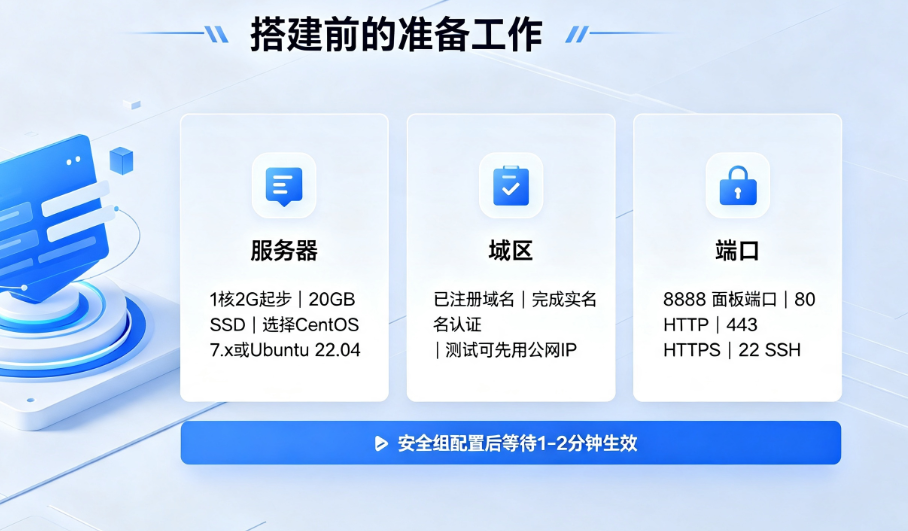
在开始搭建网站之前,需要先准备好以下几样东西:
1.1 一台云服务器
如果预算充足,建议选择主流云服务商(阿里云、腾讯云、华为云等)的云服务器,如果预算有限,可以选择百脉云、择快云等IDC服务商的云服务器,稳定性、速度等与大厂云服务器区别不大,能省下一半多的费用,本文使用云服务器为百脉云广州BGP云服务器。
最低配置要求:
- CPU:1核
- 内存:1GB(建议2GB及以上,运行更流畅)
- 硬盘:20GB以上(推荐SSD)
- 系统:CentOS 7.x(兼容性最佳)、Ubuntu 20.04/22.04
💡 新手建议:个人博客或小型展示站,2核2G配置完全够用。国内服务器需要域名备案,海外服务器无需备案但访问速度可能稍慢。
1.2 一个已注册的域名
域名需要提前注册并完成实名认证。如果只是测试或临时使用,也可以先用服务器公网IP代替域名访问。
1.3 开放必要的端口
这是最容易踩坑的环节!登录云服务商控制台,在「安全组」中放行以下端口:
| 端口 | 用途 | 是否必须 |
|---|---|---|
| 8888 | 宝塔面板访问端口 | ✅ 必须 |
| 80 | HTTP网站访问 | ✅ 必须 |
| 443 | HTTPS网站访问(SSL证书) | ✅ 建议 |
| 22 | SSH远程连接 | ✅ 必须 |
| 3306 | MySQL数据库 | ❌ 按需 |
| 21 | FTP服务 | ❌ 按需 |
⚠️ 安全组配置后需等待1-2分钟生效,若未开放端口,后续将无法访问宝塔面板和网站。
二、安装宝塔Linux面板
2.1 远程连接服务器
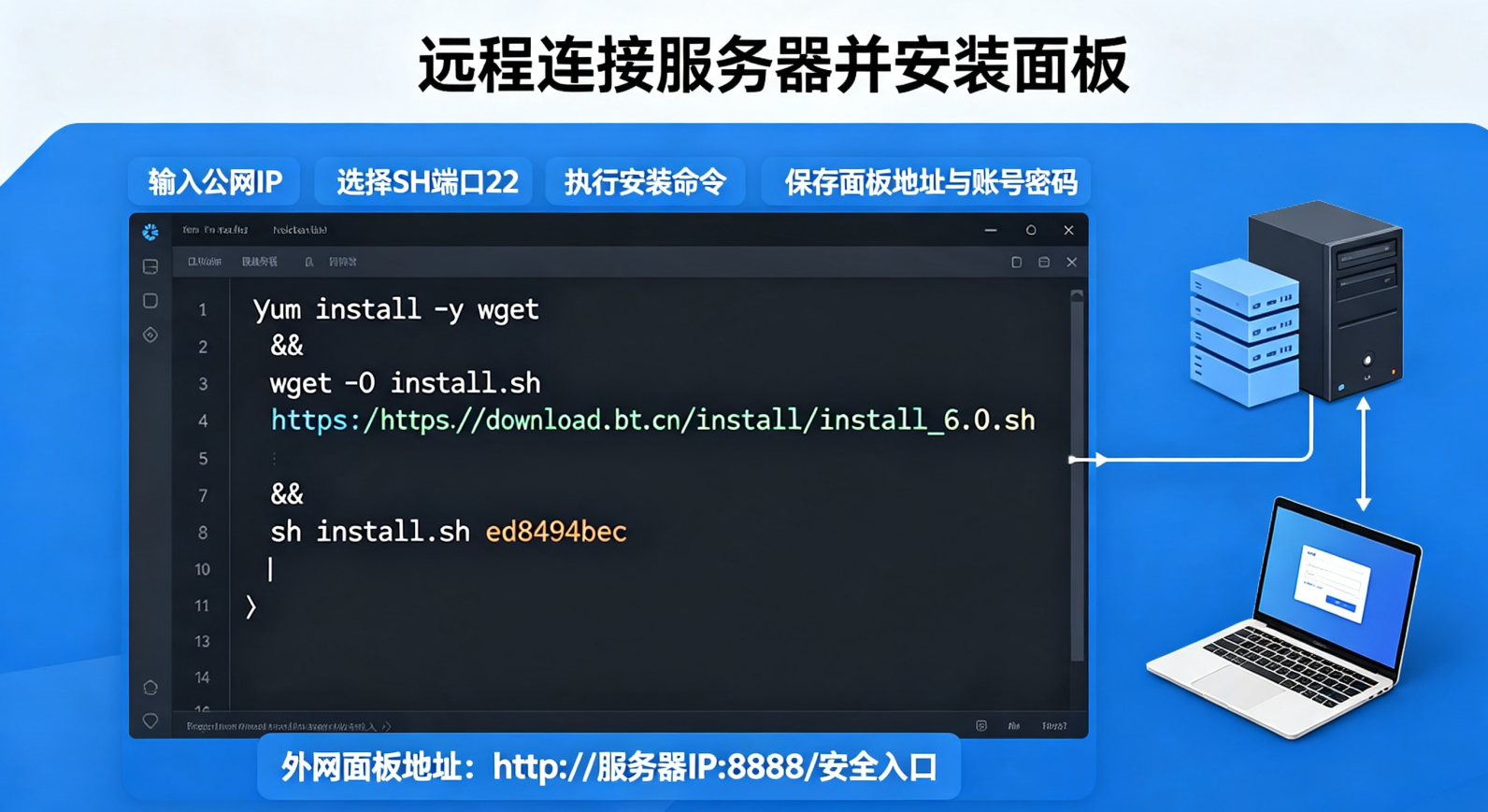
使用SSH工具(推荐FinalShell、Xshell或Putty)连接你的云服务器:
- 主机:服务器公网IP
- 端口:22(默认SSH端口)
- 用户名:root
- 密码:服务器root密码
2.2 执行安装命令
连接成功后,根据你的服务器系统选择对应的安装命令:
CentOS系统:
yum install -y wget && wget -O install.sh https://download.bt.cn/install/install_6.0.sh && sh install.sh ed8484becUbuntu/Debian系统:
wget -O install.sh https://download.bt.cn/install/install-ubuntu_6.0.sh && sudo bash install.sh2.3 记录面板登录信息
安装完成后,终端会显示以下信息:
==================================================================
外网面板地址: http://你的服务器IP:8888/随机安全入口
内网面板地址: http://内网IP:8888/随机安全入口
username: 随机用户名
password: 随机密码
==================================================================
务必保存好这些信息! 复制面板地址在浏览器中打开,输入用户名和密码即可进入宝塔面板。
三、配置网站运行环境
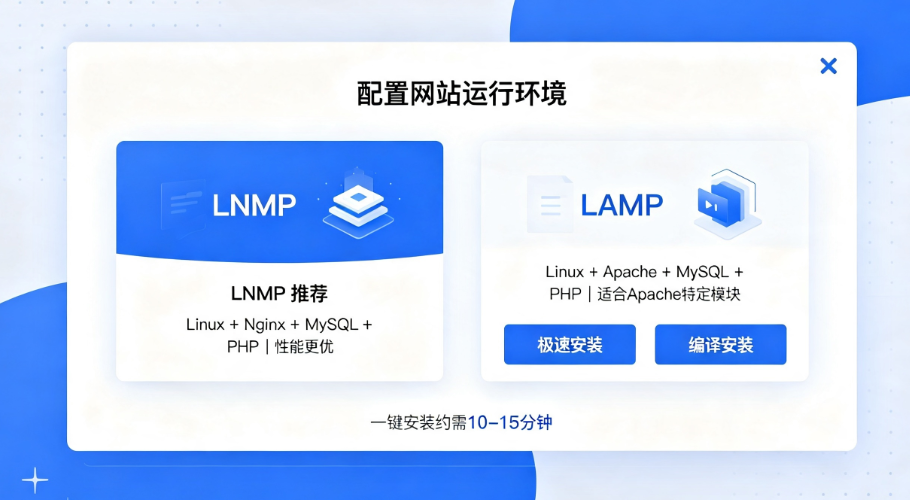
首次登录宝塔面板,系统会自动弹出环境安装向导。
3.1 选择环境套件
宝塔提供两种主流环境套件:
- LNMP(Linux + Nginx + MySQL + PHP):性能更优,适合大多数场景,推荐新手选择
- LAMP(Linux + Apache + MySQL + PHP):适合需要Apache特定模块的网站
3.2 选择安装方式
- 极速安装:适合体验和测试,安装速度快
- 编译安装:适合生产环境,稳定性更好
点击「一键安装」,等待约10-15分钟完成环境部署,期间不要关闭页面。
四、创建网站(核心步骤)
环境安装完成后,就可以正式创建网站了。
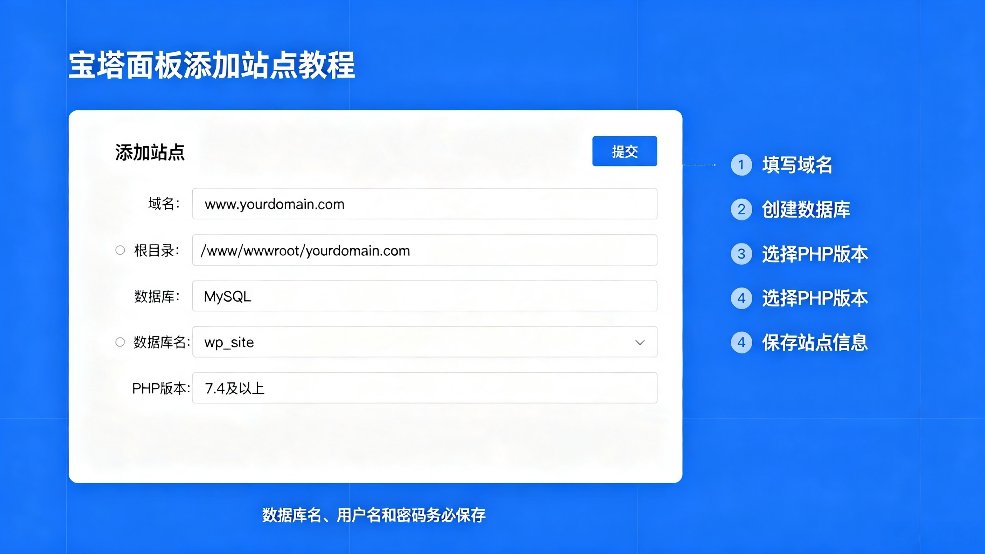
4.1 添加站点
第1步:在宝塔面板左侧菜单栏点击「网站」。
第2步:点击右上角「添加站点」按钮。
第3步:填写站点信息:
| 配置项 | 填写说明 |
|---|---|
| 域名 | 填写你的域名,如 www.yourdomain.com,多个域名换行填写,支持泛域名 *.yourdomain.com。没有域名可先填服务器IP |
| 备注 | 自定义站点备注,方便管理 |
| 根目录 | 默认 /www/wwwroot/域名,一般保持默认即可 |
| FTP | 可选创建,建议创建方便后续上传文件 |
| 数据库 | 必须创建(动态网站都需要数据库),选择MySQL,设置数据库名、用户名和密码 |
| PHP版本 | 选择与网站程序兼容的版本(WordPress推荐PHP 7.4及以上) |
第4步:点击「提交」,网站即创建成功。
📌 数据库信息一定要记好——后续安装网站程序时需要用到。
五、部署网站程序
网站框架创建好后,需要上传网站程序代码。
5.1 获取网站程序
常见的开源程序:
- 博客:WordPress、Typecho
- 论坛:Discuz
- 企业站:ThinkPHP、织梦CMS
从官网下载程序压缩包(ZIP格式)到本地电脑。
5.2 上传程序到服务器
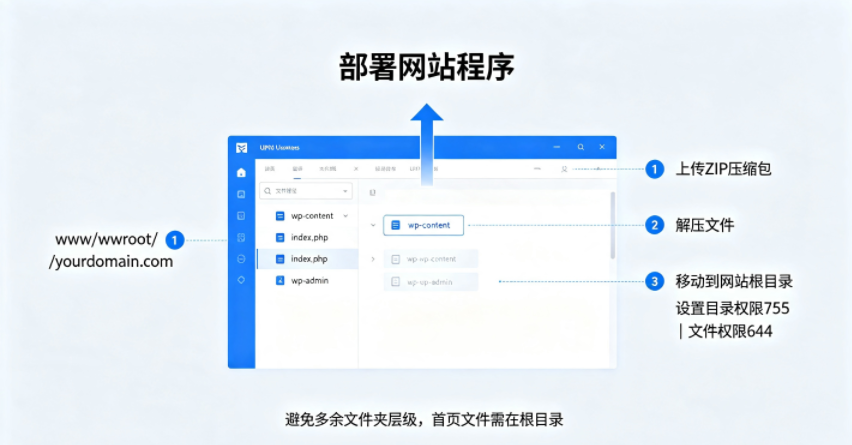
方法一:通过宝塔文件管理器(推荐)
第1步:在宝塔面板左侧点击「文件」。
第2步:进入网站根目录(如 /www/wwwroot/你的域名)。
第3步:点击「上传」,选择本地的程序压缩包上传。
第4步:上传完成后,鼠标悬停在压缩包上,点击「解压」按钮。
第5步:解压后,将程序文件全部移动到网站根目录(注意不要有多余的文件夹层级)。
方法二:通过FTP上传
使用第4步创建的FTP账号,通过FTP客户端(如FileZilla)连接服务器上传文件。
5.3 设置文件权限
在「文件」管理中,选中网站根目录所有文件,设置权限:
- 目录权限:755
- 文件权限:644
- 所有者:www(网站运行用户)
六、安装网站程序
上传程序后,在浏览器中访问你的域名(或服务器IP),进入网站程序的安装向导。
以WordPress为例:
第1步:访问 http://你的域名,选择语言,点击「继续」。
第2步:点击「现在就开始」,进入数据库配置页面。
第3步:填写第4步创建站点时设置的数据库信息:
- 数据库名
- 用户名
- 密码
- 数据库主机:
localhost - 表前缀:
wp_(保持默认)
第4步:点击「提交」,然后「运行安装程序」。
第5步:填写站点标题、管理员用户名、密码和邮箱。
第6步:点击「安装WordPress」,完成!
七、配置SSL证书(开启HTTPS)
为了网站安全和SEO,强烈建议开启HTTPS。
7.1 申请免费SSL证书
第1步:在宝塔面板「网站」列表中找到目标站点,点击「设置」。
第2步:切换到「SSL」选项卡。
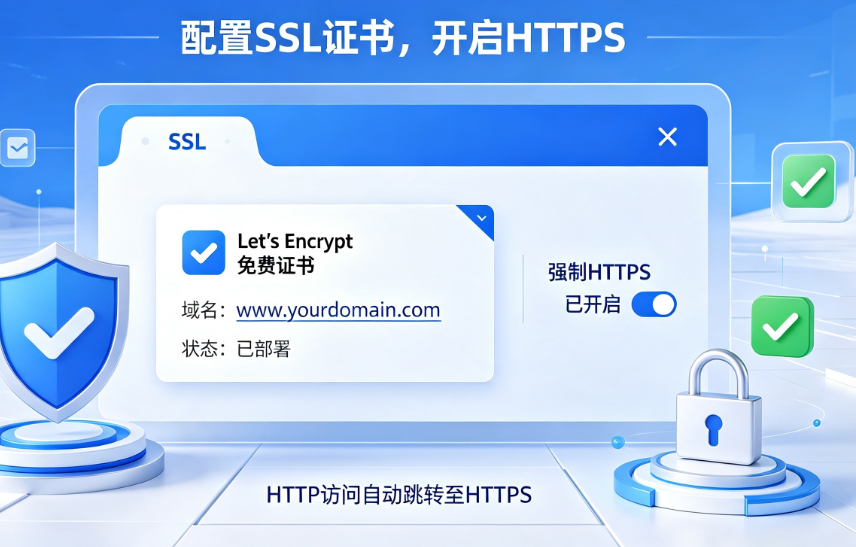
第3步:选择「Let’s Encrypt」(免费证书)。
第4步:勾选要保护的域名,点击「申请」。
第5步:等待约1-2分钟,证书自动部署完成。
7.2 开启强制HTTPS
证书部署成功后,在SSL页面开启「强制HTTPS」开关——这样所有HTTP访问都会自动跳转到HTTPS。
八、常见问题与排错指南
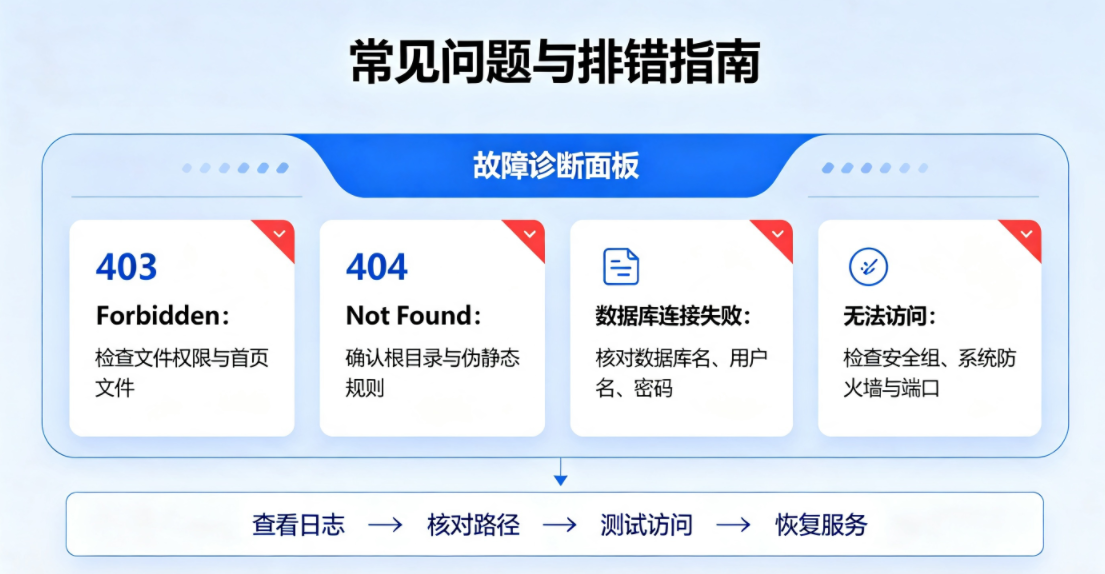
Q1:访问网站显示 403 Forbidden
可能原因:
- 文件权限不正确(目录应为755,文件应为644)
- 网站根目录下没有默认首页文件(如index.php、index.html)
解决方法:检查文件权限,确认根目录下有正确的首页文件。
Q2:访问网站显示 404 Not Found
可能原因:
- 网站根目录设置错误,文件不在正确路径
- 伪静态规则未配置
解决方法:检查站点设置中的根目录路径是否正确;在「网站设置」→「伪静态」中选择对应程序的伪静态规则。
Q3:打开域名跳到宝塔默认页面
原因:网站根目录下没有上传任何程序文件,或者文件名不是默认的首页文件名(index.html、index.php等)。
解决方法:上传网站程序到正确的根目录。
Q4:数据库连接失败
可能原因:
- 数据库信息填写错误(数据库名、用户名、密码)
- 数据库服务未启动
解决方法:在宝塔「数据库」中确认数据库已创建且状态正常;如提示创建数据库失败,可在「数据库」中重置root密码。
Q5:安全组已开放端口但仍无法访问
可能原因:
- 服务器内部防火墙未放行端口
- 安全组规则配置后未生效(需等待1-2分钟)
解决方法:在宝塔「安全」→「系统防火墙」中确认端口已放行;检查云服务商安全组规则是否正确。
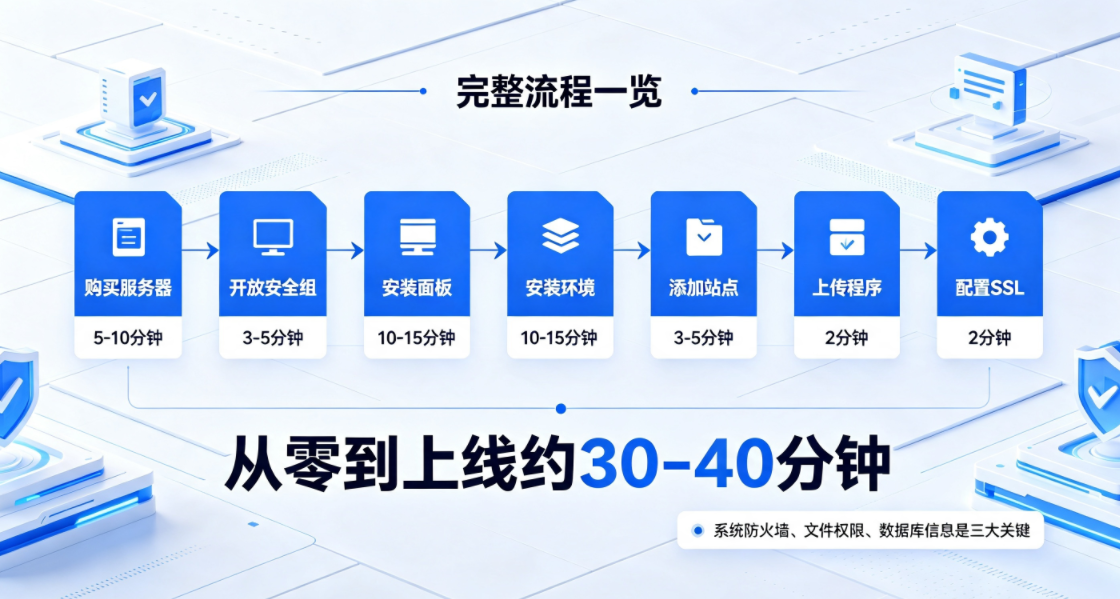
总结:完整流程一览
| 步骤 | 操作 | 耗时 |
|---|---|---|
| ① | 购买云服务器 + 开放安全组端口 | 5-10分钟 |
| ② | SSH连接服务器,安装宝塔面板 | 3-5分钟 |
| ③ | 登录面板,一键安装LNMP/LAMP环境 | 10-15分钟 |
| ④ | 添加站点(域名 + 数据库 + FTP) | 2分钟 |
| ⑤ | 上传网站程序并解压 | 3-5分钟 |
| ⑥ | 浏览器访问域名,运行安装向导 | 3-5分钟 |
| ⑦ | 申请SSL证书,开启HTTPS | 2分钟 |
从零到网站上线,全程约30-40分钟即可完成。
💡 一句话总结:宝塔面板让网站搭建从「命令行黑科技」变成了「点鼠标就能搞定」的可视化操作。跟着本文一步步操作,新手也能轻松拥有自己的网站。
原创文章,作者:高防服务器租用,如若转载,请注明出处:https://www.zfwq.com/jishu/1585.html